


اگر تازه کنسول پلیاستیشن ۴ خریدهای یا میخواهی آن را به یک تلویزیون جدید وصل کنی، در این راهنما، به صورت کامل و تصویری آموزش وصل کردن PS4 به تلویزیون را برای تمام مدلها (PS4 Fat، PS4 Slim، PS4 Pro) توضیح میدهیم؛ از اتصال با کابل HDMI تا تنظیم صدا و تصویر، اتصال به اینترنت و حتی استفاده از مبدل برای تلویزیونهای قدیمی. بیشتر بخوانید: نحوه استفاده از دوربین ps4
| آنچه نیاز داری | نقش در اتصال PS4 به تلویزیون | نکته مهم |
|---|---|---|
| کنسول PS4 (Fat / Slim / Pro) | منبع اصلی تصویر، صدا و اجرای بازیها | بهتر است روی سطح صاف و دارای تهویه مناسب قرار بگیرد تا داغ نکند. |
| تلویزیون یا مانیتور دارای ورودی HDMI | نمایشدهنده تصویر و صدا | در منوی تلویزیون باید ورودی درست (HDMI1، HDMI2 و…) را انتخاب کنی. |
| کابل HDMI سالم | انتقال همزمان تصویر و صدا از PS4 به تلویزیون | اگر تصویر قطع و وصل میشود یا ارور No Signal میبینی، اول از همه همین کابل را چک و در صورت لزوم عوض کن. |
| کابل برق (AC Power) | تأمین برق کنسول از پریز دیواری | استفاده از محافظ برق یا چندراهی استاندارد جلوی بسیاری از نوسانها و آسیبها را میگیرد. |
| کابل شبکه LAN (اختیاری) | اتصال PS4 به اینترنت از طریق مودم/روتر | برای بازی آنلاین و دانلود آپدیتها پایداری بیشتری نسبت به وایفای دارد، اما برای اتصال اولیه به تلویزیون ضروری نیست. |
| دسته DualShock 4 شارژشده | روشن کردن کنسول و پیمایش منوها بعد از اتصال | اگر دسته شارژ ندارد، موقتاً با کابل USB آن را به PS4 وصل کن تا هم شارژ شود و هم بتوانی از آن استفاده کنی. |
کابلها و پورتهای لازم برای وصل کردن PS4 به تلویزیون
برای یک اتصال استاندارد و باکیفیت، فقط چند قطعه نیاز داری:
- کابل HDMI: مهمترین کابل، چون PS4 فقط خروجی تصویر و صدا را از این طریق میفرستد. این کابل معمولاً داخل جعبه کنسول وجود دارد.
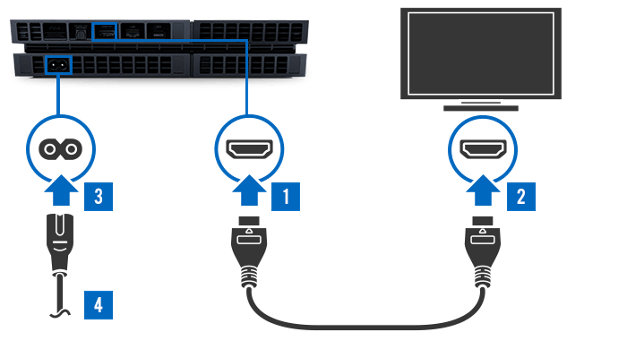
- کابل برق (AC Power): برای اتصال PS4 به برق شهری. یک طرف آن به پورت AC IN پشت کنسول میخورد و طرف دیگر به پریز.
- کابل Ethernet (اختیاری): اگر میخواهی PS4 را از طریق کابل LAN به مودم وصل کنی.
پشت PS4 سه قسمت مهم میبینی:
- پورت HDMI OUT – برای اتصال به تلویزیون یا مانیتور.
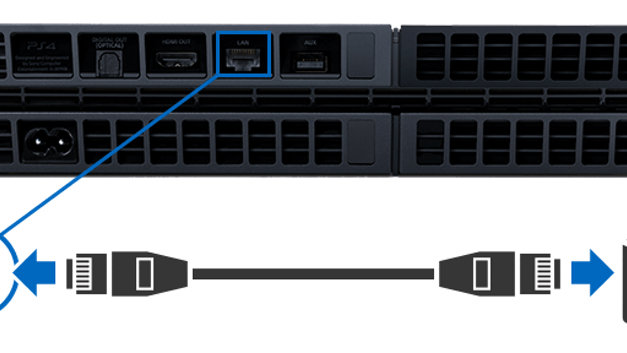
- پورت LAN – برای کابل شبکه.
- پورت AC IN – برای کابل برق.
تلویزیون نیز معمولاً چند ورودی HDMI دارد که با نامهایی مثل HDMI 1، HDMI 2 و… مشخص شدهاند.
بیش تر بخوانید: ساین اوت شدن اکانت ps4
آموزش وصل کردن PS4 به تلویزیون با کابل HDMI (روش اصلی)
چگونه کنسول PS4 را به تلویزیون متصل کنیم؟
- خاموش بودن دستگاهها را چک کن. قبل از شروع، مطمئن شو تلویزیون و کنسول PS4 خاموش هستند تا در حین اتصال کابلها آسیبی وارد نشود.
- اتصال کابل HDMI به PS4. یک سر کابل HDMI را به پورت HDMI OUT در پشت کنسول PS4 وارد کن.
- اتصال HDMI به تلویزیون. سر دیگر کابل را به یکی از ورودیهای HDMI تلویزیون (مثلاً HDMI 1 یا HDMI 2) وصل کن. به نام همان ورودی (Input) دقت کن چون بعداً باید همان را در تنظیمات تلویزیون انتخاب کنی.
- وصل کردن کابل برق. کابل برق را در پورت AC IN پشت کنسول PS4 قرار بده و سر دیگر را به پریز برق یا محافظ وصل کن.
- روشن کردن تلویزیون و انتخاب ورودی درست. تلویزیون را روشن کن، با دکمهی Input / Source روی کنترل تلویزیون، ورودی HDMIای را که به PS4 وصل کردهای انتخاب کن (برای مثال HDMI 1).
- روشن کردن کنسول. دکمه پاور روی PS4 یا دکمه PS روی دسته را بزن تا کنسول روشن شود. بعد از چند ثانیه باید لوگوی PlayStation روی تلویزیون ظاهر شود.
اگر بهدرستی تصویر را دیدی، اتصال اولیه تمام است. حالا میتوانی وارد مراحل راهاندازی اولیه، ورود به حساب کاربری و نصب بازی شوی.
اتصال PS4 به اینترنت همزمان با اتصال به تلویزیون
دو روش اصلی وجود دارد:
اتصال با کابل Ethernet (پایدار و سریع)
- یک سر کابل شبکه (LAN) را به پورت LAN پشت PS4 وصل کن.
- سر دیگر را به یکی از پورتهای خالی LAN روی مودم/روتر بزن.
- در PS4 از مسیر [Settings] > [Network] > [Set Up Internet Connection] گزینه Use a LAN Cable را انتخاب و تنظیمات را روی Easy بگذار.
اگر می خواهید کنسول ps4 خود را به اینترنت متصل نمایید، می توانید کابل Ethernet را بین LAN port کنسول ps4 و مودم خود اتصال دهید.
اتصال بیسیم (Wi‑Fi)
- به [Settings] > [Network] > [Set Up Internet Connection] برو.
- گزینه Use Wi-Fi و سپس Easy را انتخاب کن.
- شبکهی وایفای خودت را از لیست پیدا کن، رمز عبور را وارد کن و تایید کن.
به این ترتیب PS4 در حالیکه به تلویزیون وصل است، به اینترنت نیز متصل میشود و میتوانی از بازیهای آنلاین، آپدیتها و فروشگاه PSN استفاده کنی.
بیش تر بخوانید: نصب فارسی ساز ps4
تنظیم کیفیت تصویر بعد از وصل کردن PS4 به تلویزیون
گاهی بعد از اتصال، تصویر تار، کشیده، قطع و وصل یا با رزولوشن پایین دیده میشود. برای تنظیم:
- در PS4 به [Settings] > [Sound and Screen] > [Video Output Settings] برو.
- در بخش Resolution اگر تلویزیونت Full HD است روی 1080p، اگر 4K است و PS4 Pro داری روی Automatic یا 2160p قرار بده.
- گزینه RGB Range و Y Pb/Cb Pr/Cr را روی Automatic بگذار تا بهترین سازگاری را خود سیستم تشخیص دهد.
- اگر تلویزیون گزینهای مثل Game Mode دارد، آن را فعال کن تا تأخیر ورودی (Input Lag) کمتر شود و تجربه بازی بهتر شود.
در تلویزیونهای سامسونگ، الجی و سونی، معمولاً در تنظیمات تصویر گزینه Game یا PC برای ورودی HDMI وجود دارد که پیشنهاد میشود برای PS4 آن را فعال کنی.
آموزش وصل کردن PS4 به تلویزیون قدیمی (بدون HDMI)
خود PS4 فقط خروجی HDMI دارد؛ اما اگر تلویزیونت قدیمی است و فقط ورودیهای AV (زرد/سفید/قرمز) یا VGA دارد، باز هم میتوانی از کنسول استفاده کنی؛ با این تفاوت که باید از مبدل HDMI به AV یا HDMI به VGA استفاده کنی.
مراحل کلی:
- یک مبدل HDMI به AV (یا HDMI به VGA) باکیفیت تهیه کن. مطمئن شو ورودی آن HDMI و خروجی آن AV/VGA است.
- کابل HDMI را از PS4 به ورودی HDMI روی مبدل وصل کن.
- خروجی مبدل (کابل AV یا VGA) را به ورودی متناظر در تلویزیون قدیمی بزن.
- در تلویزیون، ورودی AV یا VGA را بهعنوان Source انتخاب کن.
نکته: استفاده از مبدل باعث افت کیفیت و گاهی تأخیر در تصویر میشود، اما برای کسانی که فعلاً امکان خرید تلویزیون جدید ندارند، یک راه موقت برای وصل کردن PS4 به تلویزیون غیرهوشمند است.
وصل کردن PS4 به مانیتور کامپیوتر بهجای تلویزیون
اگر تلویزیون نداری یا مانیتورت کیفیت و تأخیر بهتری دارد، میتوانی PS4 را به مانیتور وصل کنی:
- اگر مانیتور ورودی HDMI دارد، دقیقاً مانند تلویزیون کابل HDMI را بین PS4 و مانیتور وصل کن.
- اگر مانیتور فقط DVI دارد، از کابل یا مبدل HDMI to DVI استفاده کن؛ توجه کن که DVI صدا را منتقل نمیکند و باید از خروجی Optical یا جک هدفون PS4 صدا را جداگانه به اسپیکر برسانی.
- اگر مانیتور فقط VGA دارد، مانند تلویزیون قدیمی باید مبدل HDMI به VGA استفاده کنی.
بیش تر بخوانید: تعمیر دسته ps4
استفاده از HDMI‑CEC برای روشن شدن همزمان PS4 و تلویزیون
بعضی تلویزیونها از قابلیتی به نام HDMI-CEC پشتیبانی میکنند (در برندهای مختلف با نامهایی مثل Bravia Sync، Anynet+، Simplink و…). با فعال کردن این قابلیت:
- وقتی کنسول را روشن میکنی، تلویزیون هم خودکار روشن و روی ورودی HDMI مربوط به PS4 سوییچ میشود.
برای فعال کردن در PS4:
- به [Settings] > [System] برو.
- گزینه Enable HDMI Device Link را فعال کن.
برای تلویزیون، نام گزینه به مدل بستگی دارد و معمولاً در منوی تنظیمات HDMI یا General پیدا میشود.
رفع مشکلات رایج اتصال PS4 به تلویزیون
۱. کنسول روشن میشود ولی تصویر ندارم
- اول مطمئن شو ورودی درست (HDMI 1، HDMI 2 و …) را در تلویزیون انتخاب کردهای.
- کابل HDMI را تعویض یا در پورت دیگری تست کن؛ گاهی خود کابل معیوب است.
- اگر تلویزیون دیگری در دسترس داری، PS4 را روی آن هم تست کن تا مطمئن شوی مشکل از کنسول نیست.
- در بعضی موارد نادر، PS4 روی رزولوشنی تنظیم شده که تلویزیون پشتیبانی نمیکند؛ برای ریست تنظیمات تصویر، کنسول را کاملاً خاموش کن، دکمه پاور را نگه دار تا دو بار بوق بشنوی؛ با این کار در Safe Mode میتوانی رزولوشن را روی 720p یا Automatic قرار دهی.
۲. صدا ندارم ولی تصویر هست
- مطمئن شو صدای تلویزیون روی Mute نیست و خروجی صدا روی اسپیکر خود TV تنظیم شده است.
- در PS4 به [Settings] > [Sound and Screen] > [Audio Output Settings] برو و گزینه Primary Output Port را روی HDMI قرار بده.
- اگر از مبدل HDMI به VGA یا DVI استفاده میکنی، باید صدا را از مسیر دیگری (خروجی Optical یا جک هدفون کنترلر) به اسپیکر بفرستی.
۳. تصویر گوشهها را میبرد یا کشیده است
- در تلویزیون، نسبت تصویر (Aspect Ratio) را روی گزینههایی مثل Just Scan، Screen Fit یا ۱۰۰٪ قرار بده تا تصویر کامل نمایش داده شود.
- در PS4 نیز از مسیر [Settings] > [Sound and Screen] > [Display Area Settings] میتوانی محدوده تصویر را روی صفحه تنظیم کنی.
جمعبندی و لینک خرید کنسول
حالا که با آموزش وصل کردن PS4 به تلویزیون، تنظیم تصویر و صدا، اتصال به اینترنت و حتی راهحل برای تلویزیونهای قدیمی آشنا شدی، میتوانی مطمئن باشی که از نهایت توان کنسولت استفاده میکنی. اگر هنوز در حال انتخاب مدل کنسول هستی، میتوانی مدلهای مختلف پلیاستیشن ۴ موجود در کروکوگیم را ببینی:
سوالات متداول درباره آموزش وصل کردن PS4 به تلویزیون
۱. برای وصل کردن PS4 به تلویزیون حتماً باید HDMI استفاده کنم؟
بله، خود PS4 فقط خروجی HDMI دارد. اگر تلویزیونت HDMI ندارد، باید از مبدل HDMI به AV یا HDMI به VGA استفاده کنی که کمی کیفیت را پایین میآورد.
۲. اگر PS4 را به تلویزیون وصل کردم ولی تصویر نیامد، اولین کاری که باید انجام بدهم چیست؟
اول ورودی (Input) تلویزیون را چک کن که روی همان پورت HDMI باشد. بعد کابل HDMI را تعویض یا روی پورت دیگری تست کن. در صورت امکان، کنسول را روی یک تلویزیون یا مانیتور دیگر هم امتحان کن.
۳. آیا میتوانم PS4 را به لپتاپ وصل کنم و از صفحه لپتاپ بهجای تلویزیون استفاده کنم؟
اکثر لپتاپها فقط خروجی HDMI دارند، نه ورودی؛ یعنی نمیتوانی مستقیماً PS4 را با HDMI به لپتاپ وصل کنی. برای این کار نیاز به کارت کپچر یا استفاده از Remote Play روی شبکه محلی داری که موضوع دیگری است. برای اتصال مستقیم و ساده، بهتر است از تلویزیون یا مانیتور استفاده کنی.
۴. بهترین تنظیمات تصویر برای بازی با PS4 روی تلویزیون چیست؟
برای بیشتر تلویزیونهای Full HD، استفاده از رزولوشن 1080p، فعال کردن Game Mode و تنظیم نسبت تصویر روی Just Scan یا ۱۰۰٪ بهترین نتیجه را میدهد. برای PS4 Pro روی تلویزیون 4K، گزینه Resolution را روی Automatic یا 2160p قرار بده و در صورت پشتیبانی، HDR را نیز فعال کن.
۵. آیا نوع کابل HDMI روی کیفیت تصویر PS4 تاثیر دارد؟
برای رزولوشن 1080p معمولی، تقریباً هر کابل HDMI سالم جواب میدهد؛ اما برای 4K و HDR (در PS4 Pro) بهتر است از کابلهای با استاندارد High Speed HDMI استفاده کنی. کابلهای خیلی بیکیفیت ممکن است باعث قطع و وصل تصویر یا مشکلات رنگ شوند.
اگر سوال دیگری درباره آموزش وصل کردن PS4 به تلویزیون داشتی، میتوانی در بخش دیدگاهها بپرسی تا هم ما و هم بقیهی کاربران کروکوگیم راهنماییات کنیم.
لطفا نظرات خود را درباره نحوه اتصال کنسول ps4 به تلویزیون را به صورت دیدگاه در پایین مقاله به اشتراک بگذارید.
خرید کنسول پلی استیشن 4 اسلیم (PlayStation4 (PS4 Slim 500GB (کپی خور)
بیش تر بخوانید: