


قبل از اینکه وارد راهاندازی هدست PlayStation VR مدل CUH-ZVR1 شویم، خوب است خود دوربین پلیاستیشن را بهتر بشناسیم. دوربین PS4 فقط یک وبکم ساده نیست؛ این دوربین وظیفهی اصلی ردیابی حرکات هدست و کنترلرها در PS VR را بر عهده دارد و در کنار آن برای امکاناتی مثل تشخیص چهره برای لاگین، فرمان صوتی، استریم و نمایش تصویر بازیکن در پخش زنده هم استفاده میشود. به همین خاطر، اگر بهدنبال نحوه استفاده از دوربین PS4 هستی، باید هم بخش فیزیکی (محل نصب و کابلها) و هم بخش نرمافزاری (تنظیمات داخل منوی PS4) را یاد بگیری.
در این مقاله ابتدا راهاندازی کامل PlayStation VR مدل CUH-ZVR1 را قدمبهقدم توضیح میدهیم، سپس سراغ تنظیم دقیق دوربین، نحوهی استفاده از آن در بازیها، استریم و حتی عیبیابی مشکلات رایج مثل شناسایی نشدن دوربین یا تار بودن تصویر میرویم.
بیش تر بخوانید: آموزش کپی خور کردن PS4
شروع با PlayStation VR مدل CUH-ZVR1
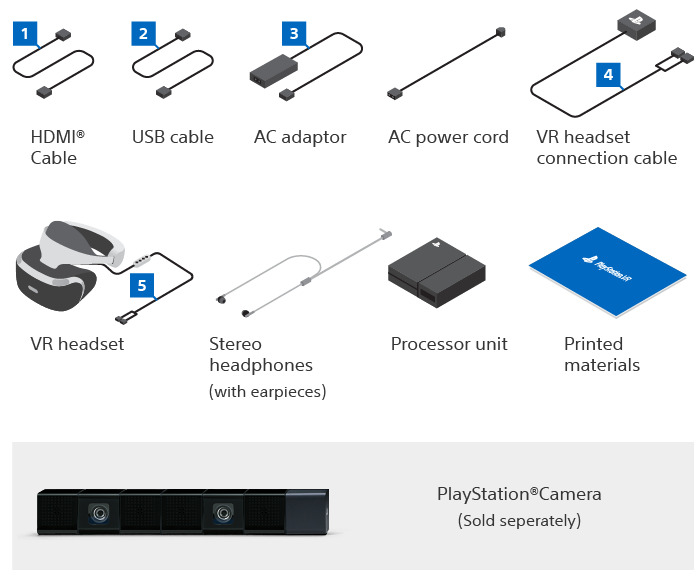
محتویات PlayStation VR شامل:
- 1- HDMI Cable.
- 2- USB cable.
- 3- AC adaptor.
- 4- VR headset connection cable.
- 5-VR headset.
نحوه استفاده از دوربین PS4 برای PlayStation VR
برای اینکه تجربهی واقعیت مجازی روان و دقیقی داشته باشی، فقط وصل کردن سیمها کافی نیست؛ دوربین PS4 باید بتواند هم هدست PS VR و هم کنترلرها (DualShock 4، PS Move یا Aim) را بهخوبی ببیند. در عمل، نحوه استفاده از دوربین PS4 برای VR یعنی: انتخاب ارتفاع و زاویهی درست، تنظیم نور محیط و کالیبرهکردن موقعیت بازیکن در منوی تنظیمات.
- ارتفاع مناسب: بهترین ارتفاع برای دوربین حدود ۱٫۴ متر از سطح زمین است. این ارتفاع باعث میشود هم صورت و هم دستها و کنترلرها در محدودهی دید دوربین قرار بگیرند.
- فاصله از بازیکن: فاصلهی ایدهآل دوربین تا جایی که نشسته یا ایستادهای حدود ۲ متر است. اگر خیلی نزدیک باشی، بخشی از بدن یا کنترلرها از کادر خارج میشود و ردیابی دچار مشکل خواهد شد.
- زاویهی دید: با نگاه کردن به تصویر پیشنمایش در تلویزیون (داخل منوی تنظیم PS Camera) مطمئن شو که بالای سر و پایین پاها قطع نشده است و تصویر زیادی از سقف یا کف زمین نمیگیرد.
- کاهش نورهای مزاحم: سعی کن پشت سرت منبع نور خیلی قوی (مثل پنجرهی باز یا چراغ سقف بسیار روشن) نباشد؛ این نورها ممکن است نورهای LED روی هدست و کنترلرها را تحتالشعاع قرار دهند.
بعد از چیدن دوربین، میتوانی از مسیر [Settings] > [Devices] > [PlayStation VR] > [Adjust PS Camera] روی PS4 وارد بخش تنظیم مجدد دوربین شوی و طبق راهنمای تصویری، جای خودت را در مرکز تصویر تنظیم کنی. اگر چند بار این کار را انجام دهی، PS VR تجربهی بسیار دقیقتری به تو میدهد.
بیش تر بخوانید: راهنمای خرید ps4 دست دوم
در تصویر شماره 1 تمامی محتویات نشان داده شده است.
نحوه اتصال جزئیات
1: قبل از شروع، از خاموش بودن تلویزیون و دستگاه ps4 خود اطمینان حاصل نمایید.
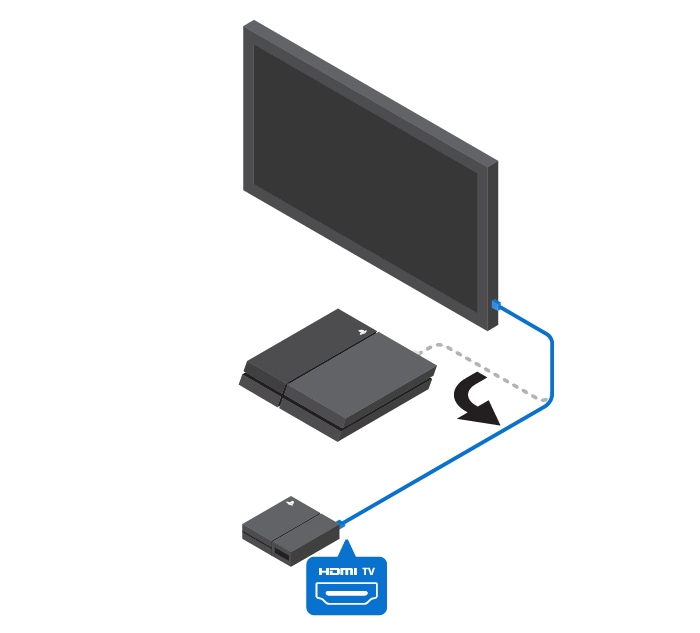
2: دستگاه پردازنده تلویزیون خود را با HDMI به سیستم ps4 خود متصل نمایید. اگر PS4 شما به تلویزیون وصل شده است، HDMI را از PS4 خود جدا کنید و آن را به واحد پردازنده (processor unit) وصل کنید.
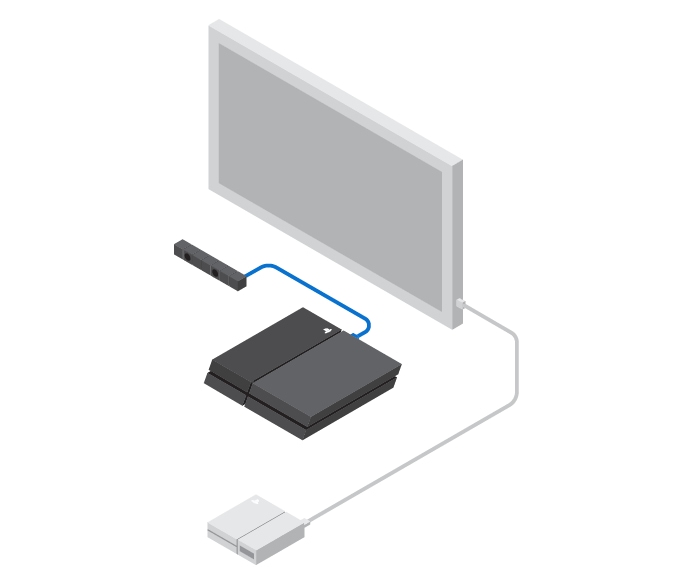
3: PS دوربین را به PS4 وصل کنید. بهترین ارتفاع برای قرار دادن آن فاصله 1.4 متری از کف زمین می باشد.
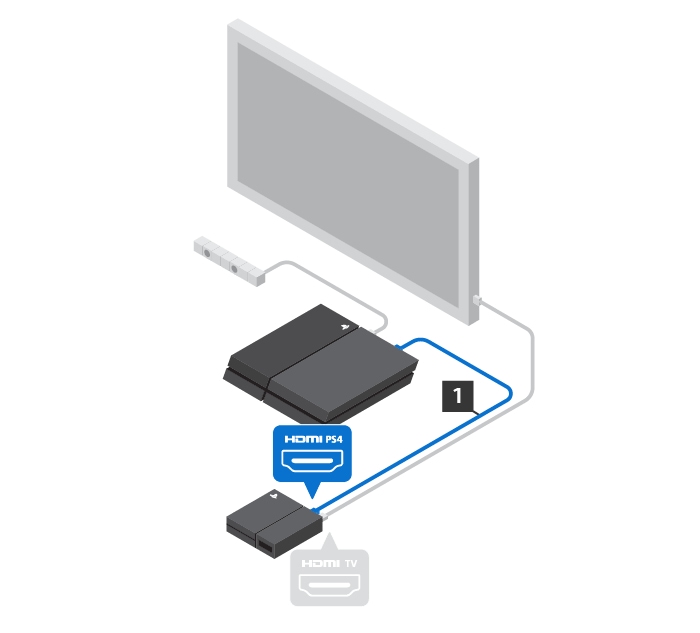
HDMI را به پشت ps4 و پردازنده تلویزیون متصل نمایید. از مقدار سیم 1.4 متری آن اطمینان حاصل کنید.
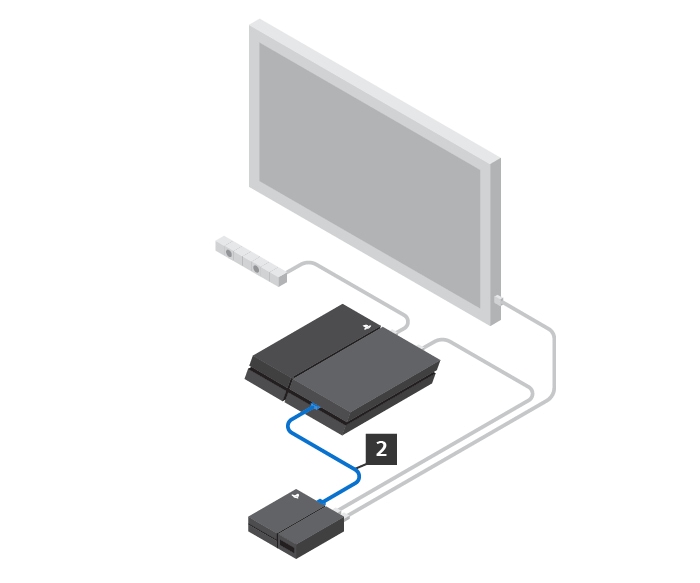
کابل USB را به پشت دستگاه تلویزیون و جلو PS4 خود متصل نمایید.
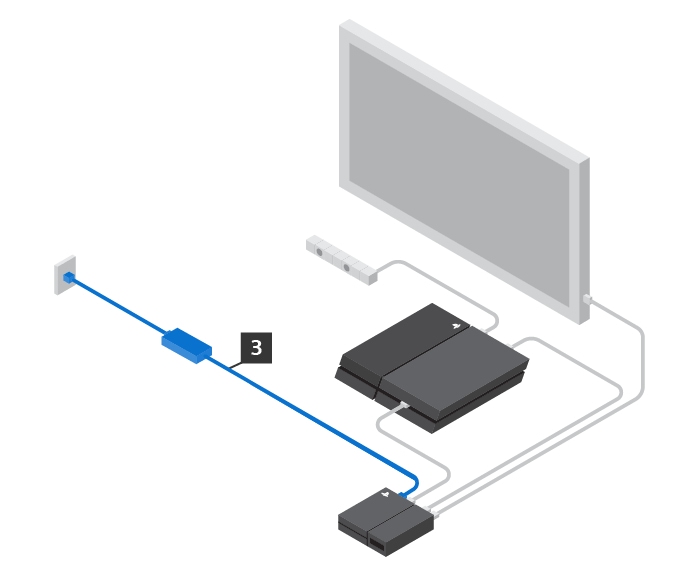
سیم برق AC را به کابل آداپتور و برق متصل کنید.
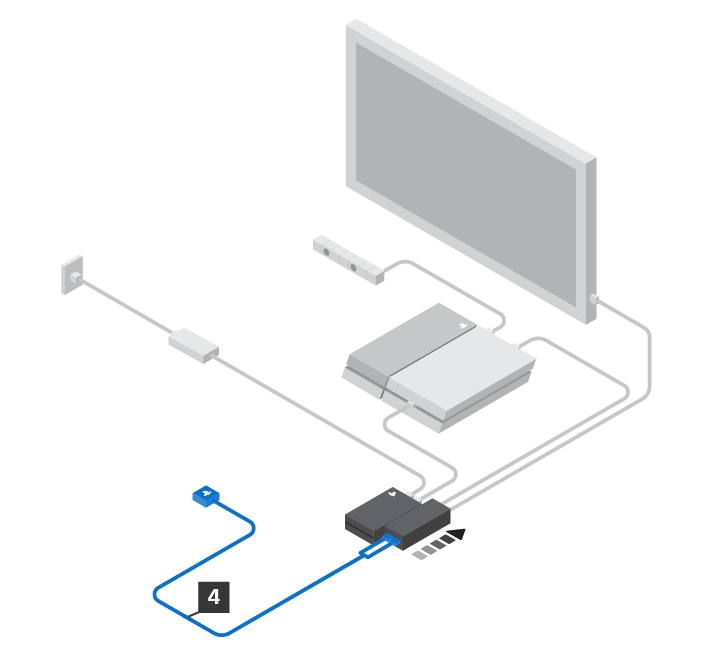
درپوش اتصال دستگاه پردازنده را به عقب بچرخانید و کابل اتصال VR را وصل کنید.

هدست vr را به کابل دستگاه متصل نمایید.
4: تلویزیون را روشن کرده و دستگاه PS4 خود را از طریق کنترلر DualShock 4 فعال کنید.
5: دکمه برق را در مسیر دورتری نسبت به کابل اتصال هدست فشار دهید.
6: ممکن است شما بخواهید دستگاه PlayStation VR خود را به روز نمایید.
اکنون شکل و تنظیم پیکربندی آماده و درست می باشد.
ما می دانیم که شما هم اکنون برای تجربه بازی بسیار هیجان زده هستید. اما بسیار مهم است که وقت خود را با بهترین چیدمان و ترکیب ممکن تنظیم کنید.
بیش تر بخوانید: نصب بازی PS4 کپی خور
پیکربندی دوربین
- 1: دوربین PS را حدود 1.4 متری از زمین و 2 متر با دستگاه در جایی که نشسته یا ایستاده اید فاصله دهید.
- 2: تلویزیون شما یک تصویر از آنچه که دوربین PS می تواند ببیند را نشان می دهد. تا از زاویه آن که سطح زمین را بر نمی دارد مطمئن شوید.
- 3: موقعیت ایستادن خود را در حین نگه داشتن دسته DualShock 4، PlayStation Aim یا کنترلر PS Move تنظیم کنید و در مرکز قرار گیرید. نکته مهم اینجاست که دوربینPS می تواند کنترلر ها را در نقطه صحیحی در اطراف VR قرار دهد.
- 4: اگر شما و کنترل کننده ها در مرکز صفحه قرار نباشید وقتی روی ادامه (Continue) ضربه بزنید یا اگر بیش از یک نفر در منطقه بازی باشید ممکن است نیاز به تکرار مرحله 3 باشد.
- 5: اگر هنوز مشکلی در تنظیم دوربین دارید باید بدانید که احتمالا نور اتاق بسیار زیاد است. بعد از تنظیم نور دوباره امتحان کنید.
برای تنظیم مجدد PS دوربین، به [Settings] > [Devices] > [PlayStation VR] > [Adjust PS Camera] روی PS4 خود بروید.
پیکربندی هدست
باید هدست کاملا روی سر شما راحت قرار گرفته باشد. دستور العمل ها را دنبال کنید [Settings] > [Devices] > [PlayStation VR].
- 1: هدست را روی سر قرار دهید.
- 2: هندزفری را به صورت درست در گوش خود قرار دهید طوری که گوشی چپ در گوش چپ و گوشی راست در گوش راست باشد. باید مواظب باشید تا صدای آن برای بازی مورد نظر شما زیاد بالا نباشد. توجه کنید اگر هدفون با بلوتوث psvr شما سازگار نیست از هندزفری با سیم استفاده نمایید.
- 3: قبل از قرار دادن هدست برای اولین بار، محافظ پلاستیکی روی لنز را بردارید.
- 4: قسمت هدست روی پیشانی را نگه دارید، دکمه آزاد کردن سر بند را فشار دهید و به سمت جلو بکشید.
- 5: هدست را روی سر خود قرار دهید و دکمه ی آزاد کردن سر بند را رها کنید.
- 6: با استفاده از دکمه تنظیم کیفیت تصویر را برای خود مناسب نمایید.
- 7: شما باید تا جای ممکن تصویر را برای خود روشن نمایید و در آن احساس راحتی کنید.
شما همچنین می توانید این دستورالعمل ها را در ps4 خود ببینید. [Settings] > [Devices] > [PlayStation VR] > [Check How to Put On VR Headset].
بیش تر بخوانید: نصب فارسی ساز ps4
نحوه استفاده از دوربین PS4 بدون هدست VR
حتی اگر همیشه از هدست PS VR استفاده نمیکنی، باز هم دوربین پلیاستیشن روی PS4 کارهای جالبی برایت انجام میدهد. در ادامه چند استفادهی مهم از دوربین را میبینی:
۱. ورود با تشخیص چهره (Face Recognition)
میتوانی بهجای وارد کردن دستی رمز، با استفاده از چهره وارد حساب کاربری خودت شوی. برای فعالکردن این قابلیت:
- به [Settings] > [Login Settings] برو.
- گزینه Face Recognition را فعال کن.
- طبق راهنمای روی صفحه، چند بار صورتت را در مقابل دوربین نگه دار تا اسکن شود.
- از این به بعد، هر وقت کنسول روشن شود، دوربین چهرهی تو را تشخیص میدهد و میتواند بهطور خودکار وارد پروفایلات کند.
۲. فرمانهای صوتی و میکروفون دوربین
دوربین PS4 یک میکروفون داخلی دارد که برخی بازیها و خود سیستم از آن برای فرمان صوتی استفاده میکنند. هرچند این قابلیت در نسخههای جدید کمتر استفاده میشود، اما در بعضی بازیها و اپلیکیشنها میتوانی از طریق صدا منوها را کنترل کنی یا در چت صوتی از میکروفون دوربین استفاده کنی. برای تنظیم میکروفون:
- به [Settings] > [Devices] > [Audio Devices] برو.
- در بخش Input Device دوربین PS4 را انتخاب کن.
- حجم صدا و حساسیت میکروفون را طبق سلیقهات تنظیم کن.
۳. استفاده از دوربین PS4 برای استریم و پخش زنده
اگر میخواهی روی Twitch یا YouTube بازیات را استریم کنی و در گوشهی تصویر چهرهات هم نمایش داده شود، دقیقاً به همین دوربین نیاز داری. برای این کار:
- حساب Twitch یا YouTube خودت را در بخش [Settings] > [Account Management] > [Link with Other Services] به PS4 لینک کن.
- وقتی داخل بازی هستی، دکمه SHARE را روی دسته فشار بده و گزینه Broadcast Gameplay را انتخاب کن.
- پلتفرم مورد نظرت (Twitch یا YouTube) را انتخاب و تنظیمات پخش زنده را انجام بده.
- در منوی تنظیمات استریم، گزینه Include Video from PlayStation Camera را تیک بزن تا تصویر دوربین هم در گوشهی تصویر اضافه شود.
- بعد از شروع پخش، بینندهها همزمان هم گیمپلی و هم تصویر تو را میبینند.
به این شکل، نحوه استفاده از دوربین PS4 فقط محدود به PS VR نیست؛ بلکه در استریم و تولید محتوا هم نقش مهمی دارد.
بیش تر بخوانید: تعمیر دسته ps4
رفع مشکلات رایج دوربین PS4 و PS VR
اگر در هنگام راهاندازی PlayStation VR یا استفادهی عادی از دوربین با مشکل مواجه شدی، مراحل زیر را برای عیبیابی امتحان کن:
- دوربین شناسایی نمیشود: کابل دوربین را از پشت PS4 جدا و دوباره محکم وصل کن. حتماً کابل را در پورت مخصوص دوربین (کنار پورتهای USB) قرار بده. یکبار کنسول را خاموش/روشن کن و از مسیر [Settings] > [Devices] > [PlayStation Camera] بررسی کن که نام دوربین نمایش داده میشود یا نه.
- تصویر تیره یا تار است: لنز دوربین را با یک دستمال میکروفایبر نرم تمیز کن. مطمئن شو که روی لنز گرد و غبار یا اثر انگشت نمانده است. نور اتاق را تنظیم کن و از منبع نور مستقیم پشت سر خودت تا حد امکان دوری کن.
- ردیابی هدست یا کنترلرها دقیق نیست: از بخش [Settings] > [Devices] > [PlayStation VR] گزینههای Adjust PS Camera و سپس Adjust VR Headset Position را اجرا کن تا دوباره دوربین و هدست کالیبره شوند. مطمئن شو LEDهای روی هدست و دستهها سالم و روشن هستند.
- دوربین تأخیر دارد یا تصویر قطع و وصل میشود: اگر هارد اکسترنال یا دستگاه جانبی دیگری نزدیک پورت دوربین وصل کردهای، موقتاً آن را جدا کن؛ بعضیوقتها تداخل الکترومغناطیسی باعث مشکل میشود. همچنین مطمئن شو کابل دوربین خم یا له نشده باشد.
- پیغام خطای نور زیاد/کم: اگر سیستم هشدار میدهد که نور محیط مناسب نیست، شدت نور را با کم و زیاد کردن چراغها تنظیم کن یا پردهها را تا حدی بکش تا نور طبیعی ملایمتر شود، سپس دوباره از منوی PS Camera تنظیم را تکرار کن.
در نهایت، اگر با اجرای همهی این موارد هنوز مشکل استفاده از دوربین PS4 را داشتی، میتوانی کنسول و دوربین خود را به مرکز تخصصی تعمیر پلیاستیشن کروکوگیم بسپاری تا لنز، کابل و پورتها بهصورت سختافزاری هم بررسی شوند.
سوالات متداول درباره نحوه استفاده از دوربین PS4
۱. دوربین PS4 برای چه کارهایی استفاده میشود؟
مهمترین استفادهی دوربین PS4 ردیابی حرکت هدست و کنترلرها در PlayStation VR است، اما علاوه بر آن میتوانی از آن برای تشخیص چهره و ورود به حساب، فرمان صوتی، میکروفون چت و نمایش تصویر خودت در استریمها هم استفاده کنی. به همین دلیل یاد گرفتن نحوه استفاده از دوربین PS4 حتی بدون هدست VR هم مفید است.
۲. دوربین را کجا قرار بدهم تا برای PS VR بهترین کارایی را داشته باشد؟
بهترین حالت این است که دوربین PS4 را در ارتفاع حدود ۱٫۴ متر از زمین و در فاصلهی حدود ۲ متر روبهروی جایی که مینشینی یا میایستی قرار بدهی. سعی کن در مرکز تلویزیون و کمی بالاتر از آن باشد تا هم صورت و هم کنترلرها در کادر دیده شوند. از نور مستقیم پشت سر هم تا حد امکان خودداری کن.
۳. چطور دوربین PS4 را در منوی کنسول تنظیم و کالیبره کنم؟
برای تنظیم مجدد دوربین، به مسیر [Settings] > [Devices] > [PlayStation VR] > [Adjust PS Camera] برو. در این بخش، تصویر زندهی دوربین را روی تلویزیون میبینی و میتوانی جای خودت را در مرکز تصویر تنظیم کنی. همچنین برای تنظیم میکروفون و ورودی صدا میتوانی از مسیر [Settings] > [Devices] > [Audio Devices] استفاده کنی.
۴. آیا میتوانم بدون PS VR هم از دوربین PS4 استفاده کنم؟
بله، بسیاری از قابلیتها مثل ورود با تشخیص چهره، استفاده از میکروفون برای چت صوتی، یا نمایش تصویرت در استریم روی Twitch و YouTube بدون داشتن هدست VR هم قابل استفاده است. البته بیشترین پتانسیل دوربین در ترکیب با PS VR آزاد میشود.
۵. اگر دوربین PS4 کار نکند یا شناسایی نشود، باید چهکار کنم؟
اول کابل را از پشت PS4 جدا و دوباره محکم وصل کن و کنسول را خاموش و روشن کن. سپس از مسیر [Settings] > [Devices] > [PlayStation Camera] چک کن که دستگاه شناسایی شده باشد. اگر تصویر تار است لنز را تمیز کن، نور اتاق را تنظیم کن و اگر هنوز مشکل پابرجاست، احتمال ایراد سختافزاری در دوربین یا پورت کنسول وجود دارد و بهتر است آن را به یک مرکز تخصصی تعمیر پلیاستیشن بسپاری.
لطفا نظرات خود را درباره شروع با PlayStation VR مدل CUH-ZVR1 به صورت دیدگاه در پایین مقاله به اشتراک بگذارید.
بیش تر بخوانید:
- حجم بازی های ps4
- نصب بازی ps4
- نحوه روشن و خاموش کردن کنسول ps4
- چگونه با کنسول ps4 چند نفره بازی کنیم؟